
Установка и активация Office 2024 LTSC
Перед установкой Office 2024 LTSC снесите все старые версии Office с компьютера. Иначе пакеты наложатся друг на друга и активация часто срывается. Подробнее — в гайде по удалению Office. Кратко: утилита Microsoft SaRA. Если что-то останется, добейте вручную через «Программы и компоненты».
Образ для установки берите на нашей странице скачивания Office 2024 Pro Plus LTSC. Это полноценная сборка под развёртывание через Office Tool Plus. Не хотите качать готовый образ — соберите свой по инструкции Microsoft: config.office.com, развёртывание LTSC 2024.
После загрузки на диске появится файл образа — его и запускают для установки.
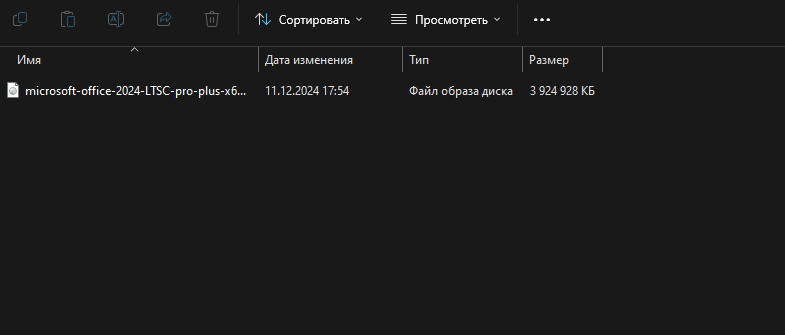
Откройте образ и запустите Office Tool Plus. Внутри — установочные файлы Microsoft, ничего стороннего.
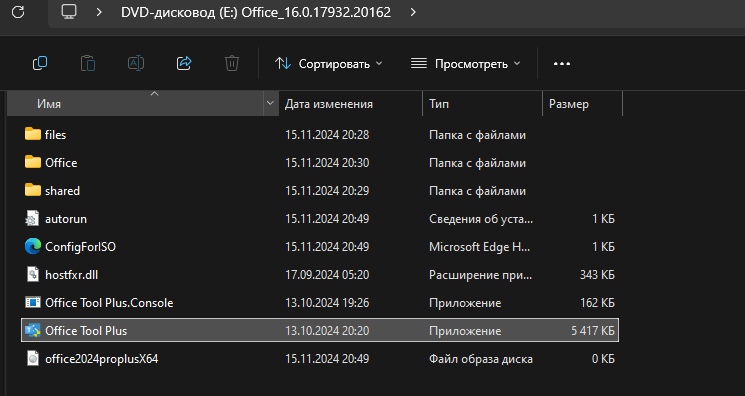
Сразу после запуска откроется окно развёртывания Office на этом же ПК. Язык окна может быть русским или английским — на итог не влияет, ставится та версия, которую вы выбрали. Обычно достаточно нажать «Да» и дождаться конца установки, не закрывая окна.
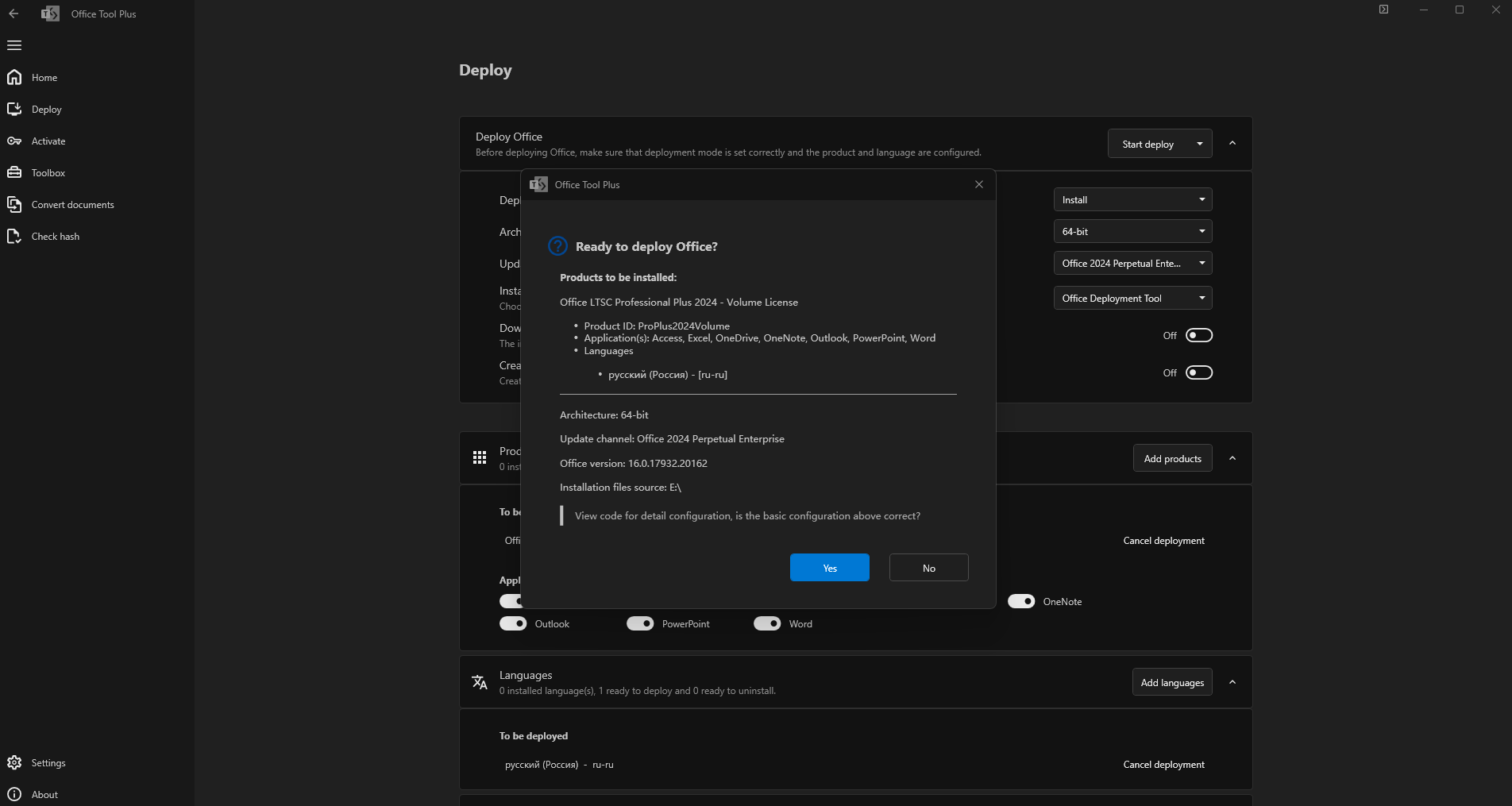
Если внизу пусто или вылезает ошибка про неверные параметры, в блоке «Продукты» добавьте вручную Office 2024 Pro Plus LTSC Volume и язык ru-ru (или нужный вам). Потом снова запустите установку и дождитесь полного завершения.
Когда Office установился, откройте Word из меню «Пуск». Перейдите Файл → Учётная запись → Сменить ключ продукта и введите ключ. Взять ключ можно в разделе ключей Office 2024 LTSC.
Закройте Word и откройте снова — должно появиться окно активации лицензии.
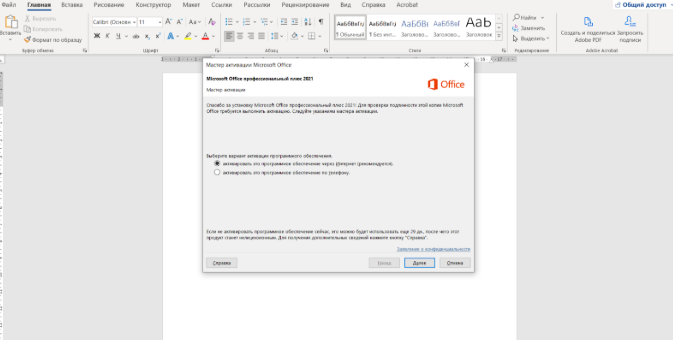
Нажмите Активировать через интернет. После успешной проверки Office покажет, что копия активирована.
Если на каком-то шаге застряли — напишите в поддержку. Если online-активация не проходит, см. другие гайды и код подтверждения.