
Как установить и активировать Office 2024 LTSC: пошаговая инструкция
1. Удалите предыдущие версии Office
Удалите старые версии Office с помощью официальной утилиты Microsoft Support and Recovery Assistant. Если что-то останется, удалите это вручную через «Программы и компоненты», затем перезагрузите компьютер.
2. Подготовьте установочные файлы
Подготовьте образ Office 2024 Pro Plus LTSC. Свой установщик можно создать через этот гайд по Office Customization Tool.
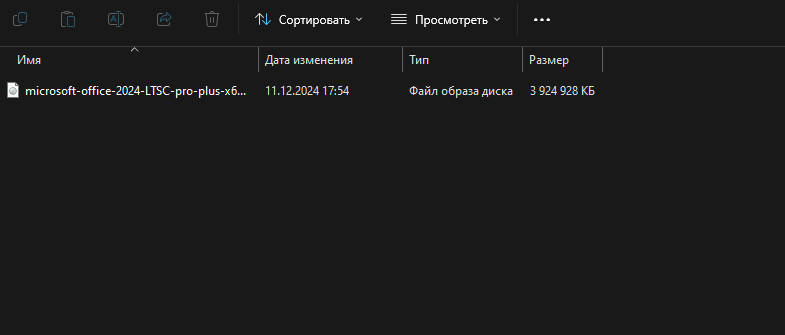 Установочный образ Office 2024.
3. Установите Office 2024 LTSC
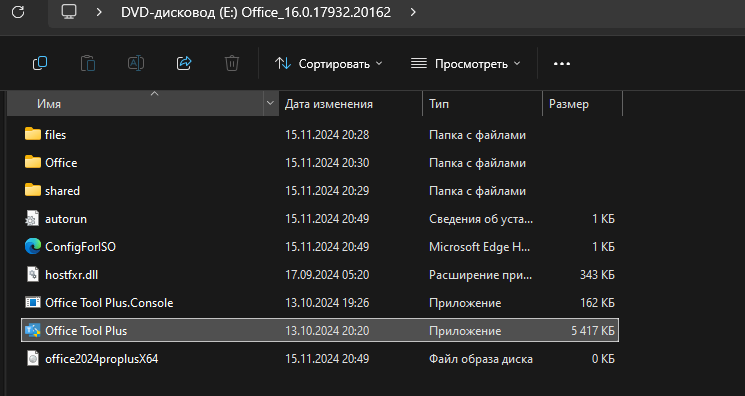 Запустите Office Tool Plus из установочного образа.
- Запустите Office Tool Plus из установочного образа.
- Подтвердите запуск развёртывания кнопкой «Да». Язык окна может быть русским или английским.
- В списке продуктов добавьте Office 2024 Pro Plus LTSC Volume.
- В качестве языка выберите ru-ru или нужный язык интерфейса.
- Запустите установку и дождитесь её завершения, не закрывая установщик.
Если программа сообщает о неверных параметрах, проверьте, что в продукте указано Office 2024 Pro Plus Volume LTSC, а в языке — ru-ru.
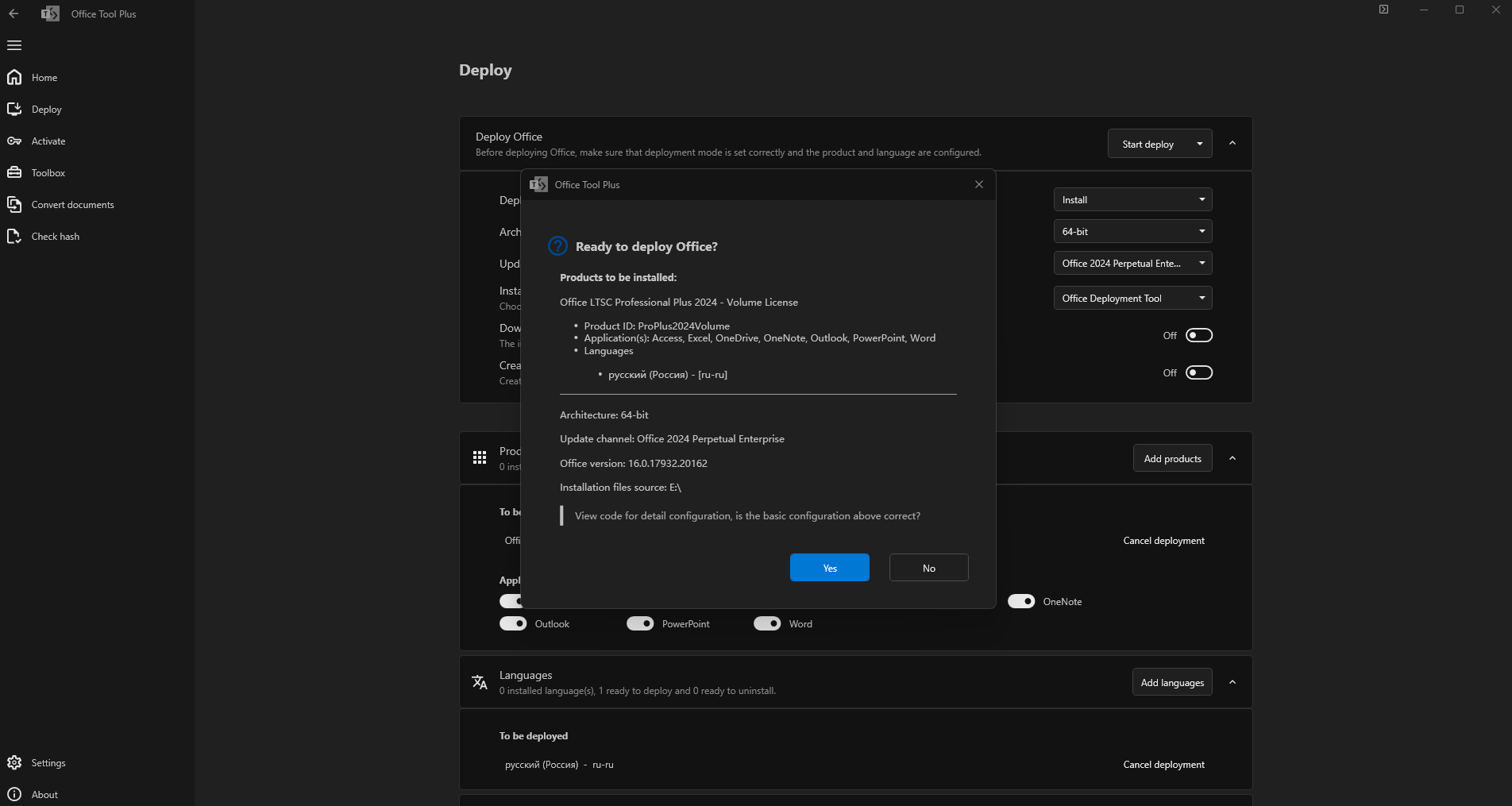 Окно развёртывания Office.
4. Активируйте Office ключом
Откройте Word и перейдите: Файл → Учётная запись → Сменить лицензию.
- Введите приобретённый ключ Office.
- Перезапустите Word.
- В появившемся окне активации выберите вариант Активировать через Интернет.
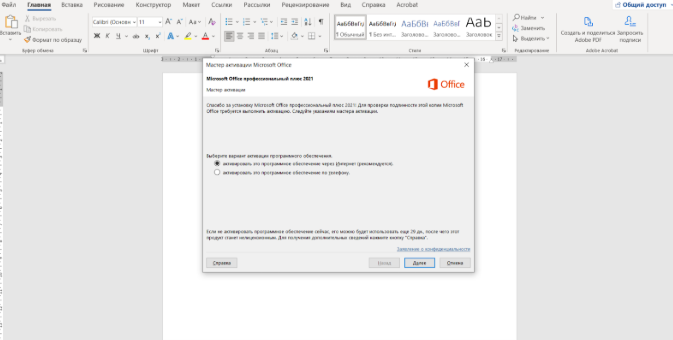 После ввода ключа выберите активацию через Интернет.