
Как удалить Office: Windows и macOS
Обычное «Удалить программу» в Windows или перетаскивание Word в корзину на Mac часто оставляет хвосты: Click-to-Run, записи в реестре, кэш лицензий в Связке ключей. Из‑за этого срывается установка LTSC, вылезают коды 30015-11, 30183-2016 или «продукт нелицензирован» с рабочим ключом. Ниже — три сценария по платформам.
Windows: сначала официальная утилита Microsoft
Для большинства случаев хватит SaRA (Support and Recovery Assistant). Скачайте, выберите удаление Office, дождитесь конца и перезагрузите ПК. То же можно сделать через Office Tool Plus в образе LTSC — раздел «Инструменты» → удаление Office.
Если после SaRA что‑то осталось в «Программы и компоненты» — удалите вручную и снова перезагрузитесь.
Windows: глубокая очистка (OfficeScrubber)
Когда установщик пишет, что другая версия Office уже стоит, или после старых KMS/OEM‑следов активация не сходится — нужна полная зачистка. Подойдёт OfficeScrubber из репозитория abbodi1406/BatUtil на GitHub (скрипт на базе OffScrub из SaRA).
Внимание: удаляются все версии Office (2016–2024, 365), а также Visio и Project, вместе с лицензиями. Документы Word/Excel не трогает, но Office придётся ставить заново.
Распакуйте архив в отдельную папку (не запускайте из zip). Правой кнопкой по OfficeScrubber.cmd → «Запуск от имени администратора» → пункт [1] Scrub ALL → подтвердите старт. Ждите 5–20 минут, затем перезагрузка.
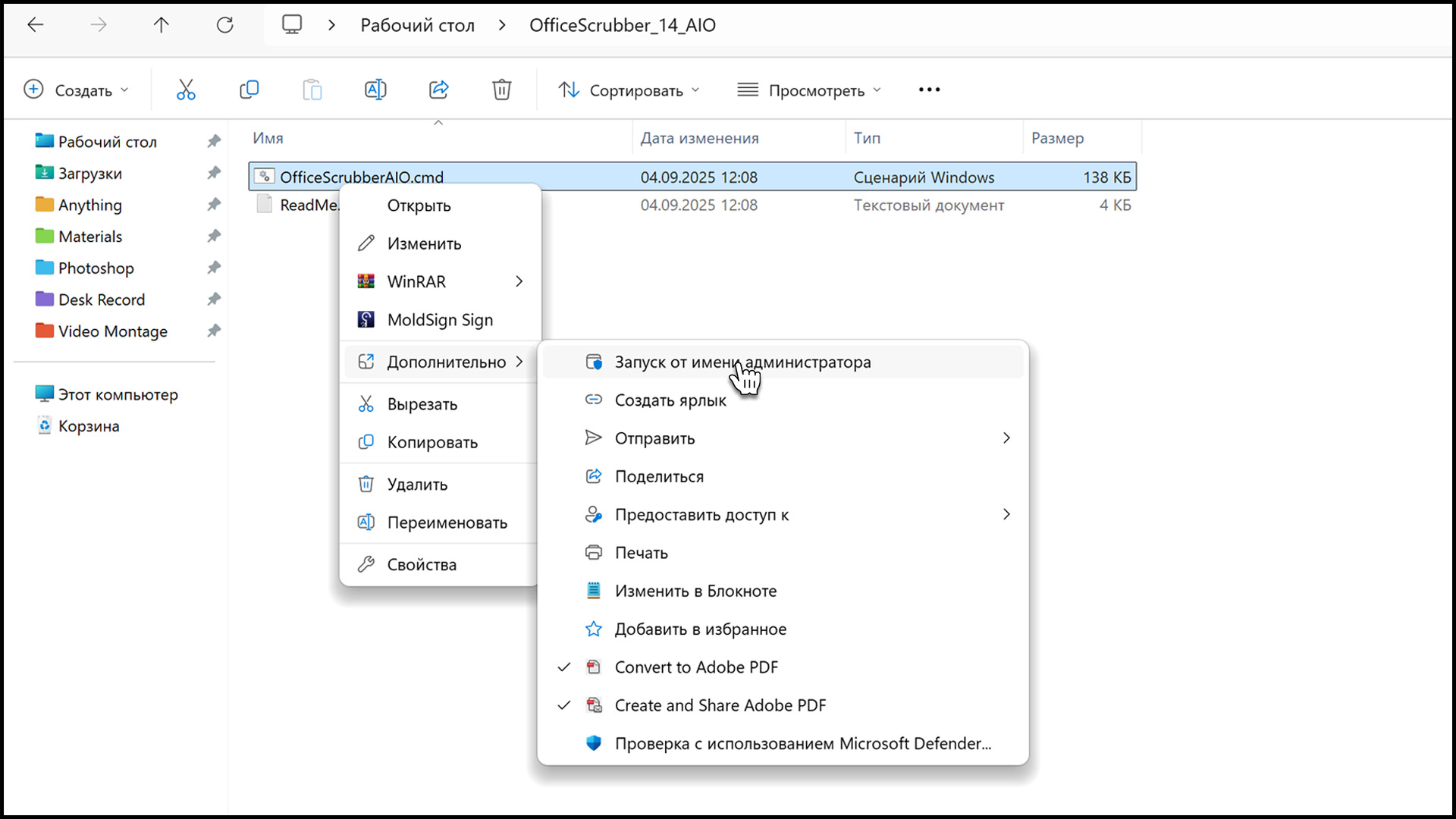
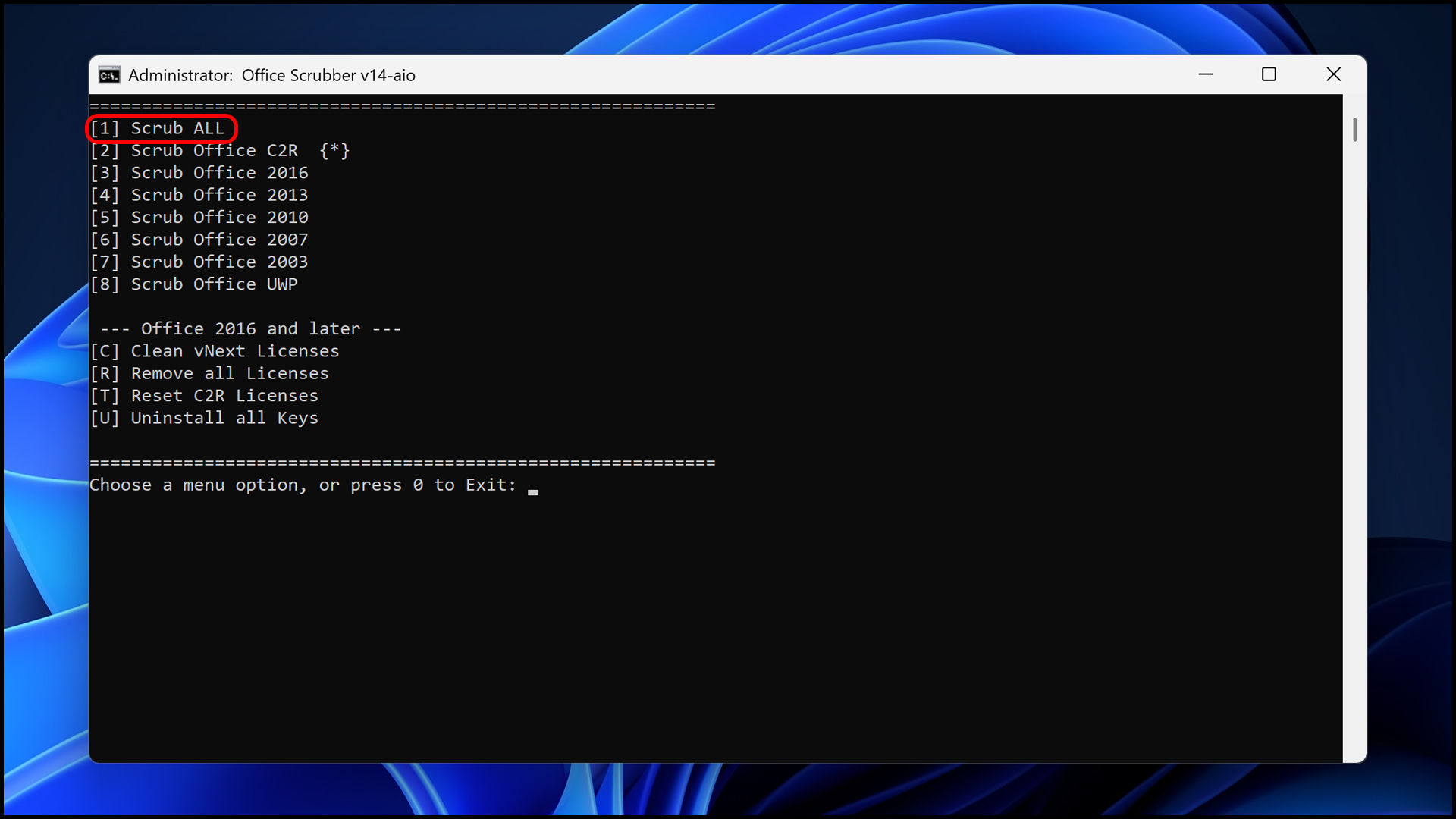
После чистой системы ставьте нужную версию — например Office 2024 LTSC или образ из раздела скачивания.
macOS: полное удаление Office
Перетаскивания иконок в корзину мало. Официальный порядок Microsoft:
Finder → «Программы» → выделите Word, Excel, PowerPoint, Outlook, OneNote (Cmd+клик) → в корзину. Затем Finder → «Переход» → «Переход к папке» → введите ~/Library. В Containers удалите папки com.microsoft.*. В Group Containers — папки вроде UBF8T346G9.Office и связанные UBF8T346G9.*. Уберите Office из Dock, опустошите корзину и перезагрузите Mac.
Подробная инструкция: Uninstall Office for Mac (Microsoft Support).
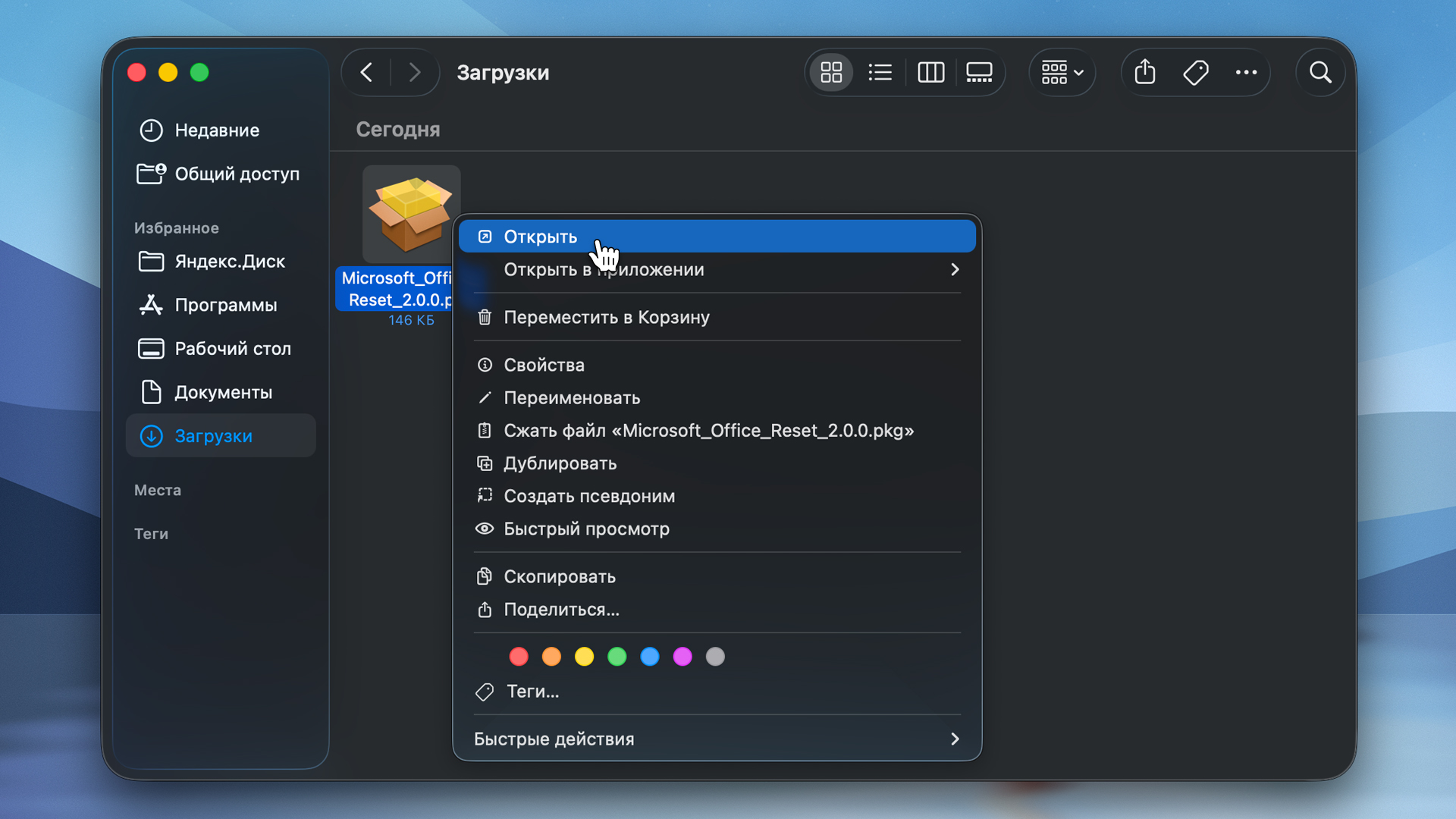
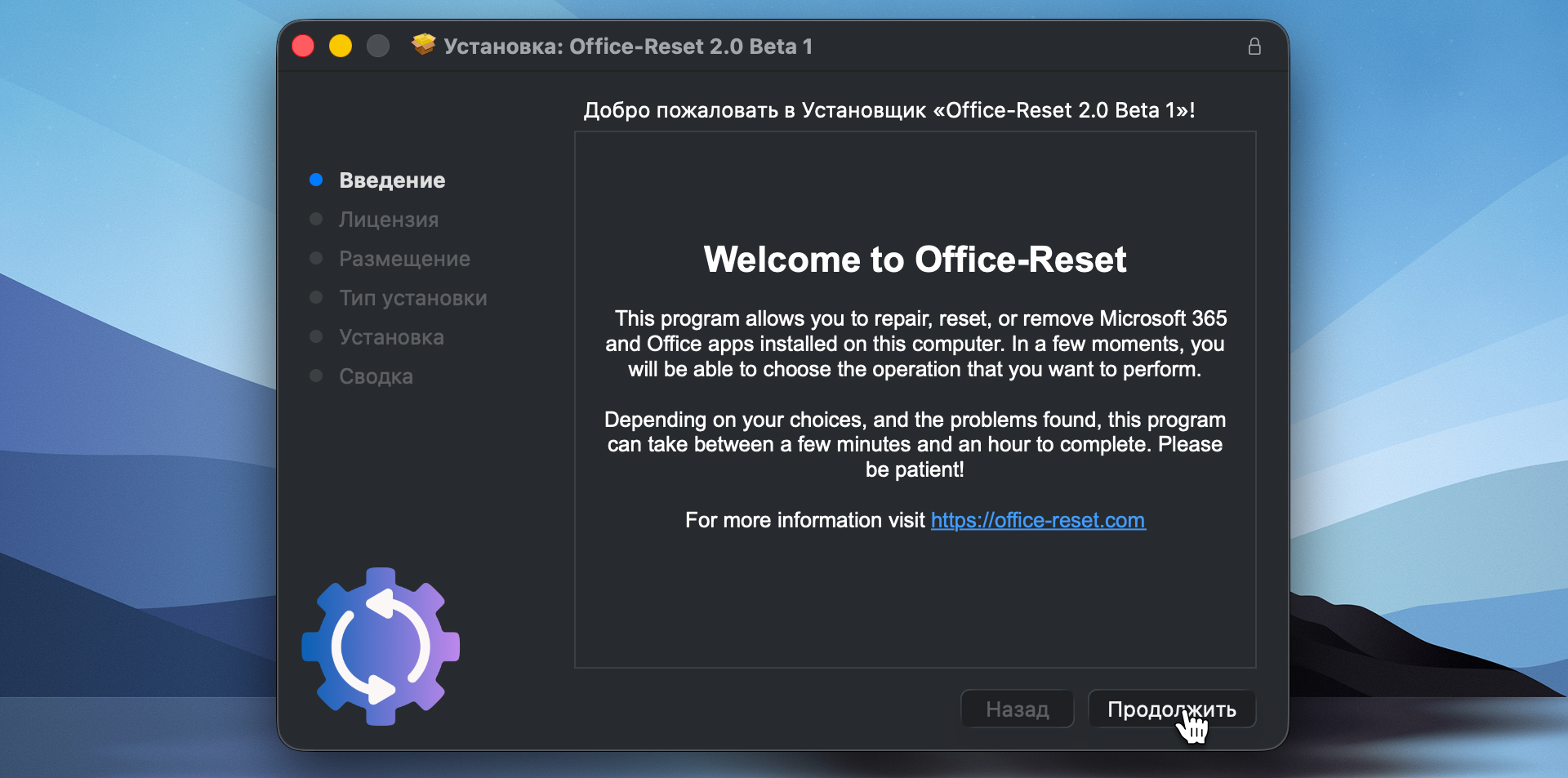
На скриншотах — сторонний установщик с опцией полного снятия Office; если не хотите сторонние pkg, достаточно шагов Microsoft выше.
macOS: только сброс лицензий
Office установлен, но просит чужой аккаунт, «лицензия уже используется» или не принимает новый ключ — часто виноват кэш старых лицензий в Связке ключей. Office переустанавливать не обязательно.
Закройте все приложения Office (в Dock не должно быть точек под иконками). Скачайте официальное Средство удаления лицензий Microsoft Office (.pkg). Откройте файл → «Продолжить» → примите лицензию → «Установить для всех пользователей» → пароль администратора → «Закрыть». Перезагрузите Mac.
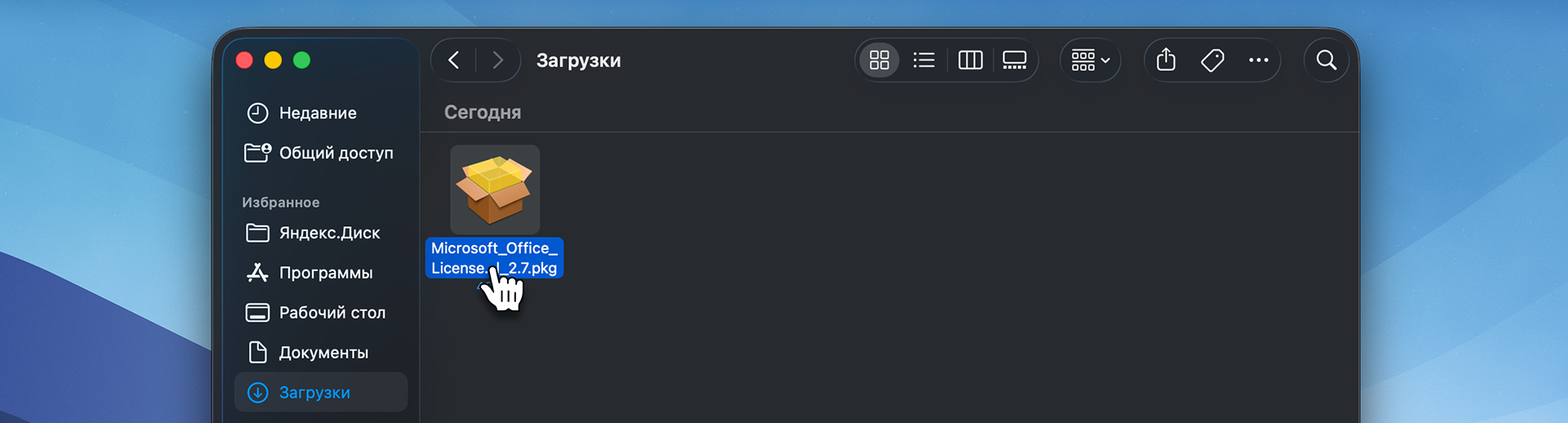
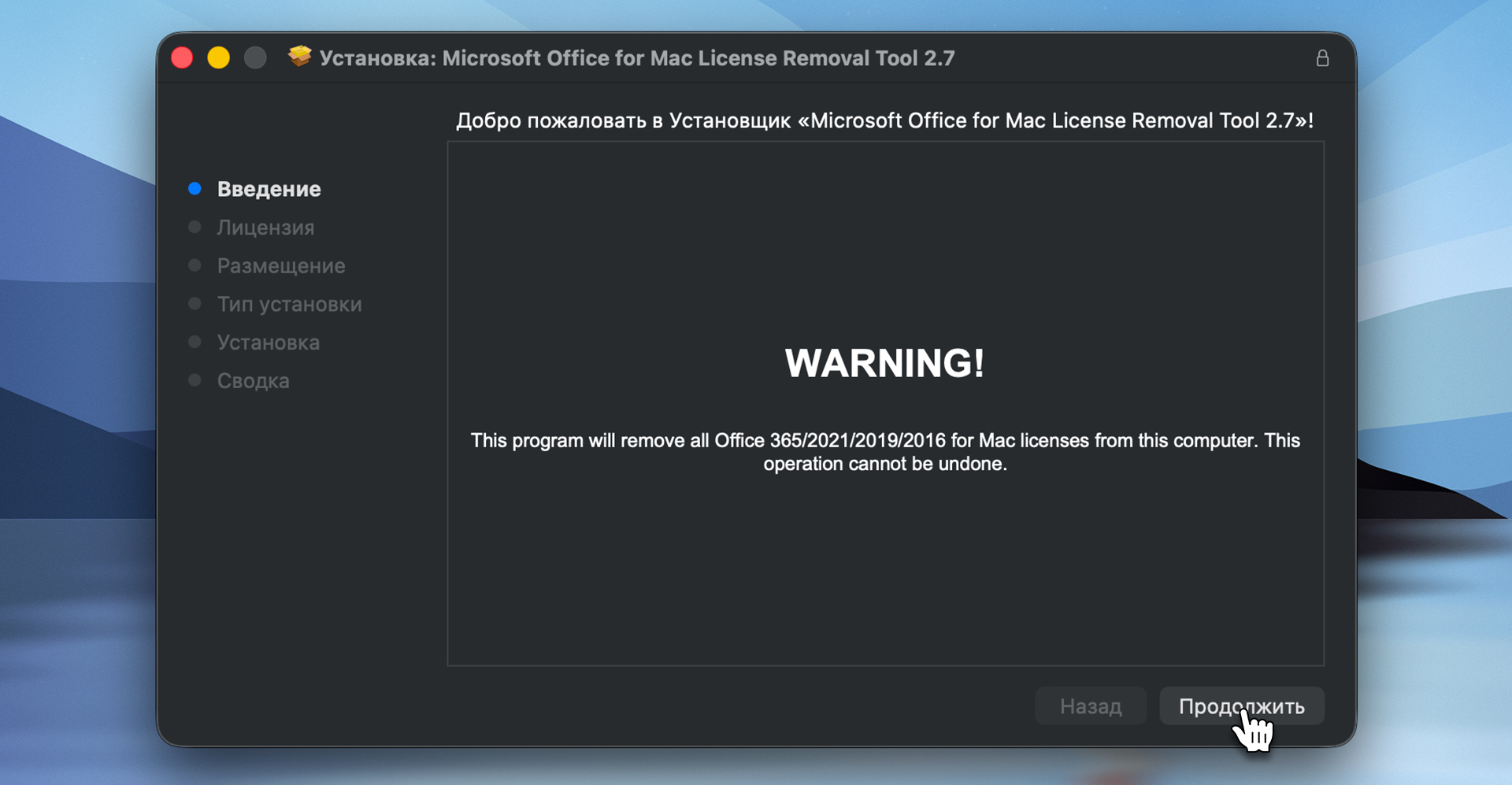
После перезагрузки откройте Word или Excel — появится чистый экран входа или смены ключа. Для подписки войдите в нужный аккаунт Microsoft; для бессрочной версии введите ключ: Файл → Учётная запись → Сменить ключ.
Справка Microsoft: удаление файлов лицензий на Mac.
Когда это реально нужно
Переход с Microsoft 365 на LTSC (или наоборот), ошибки установки «уже есть другая версия», конфликт старых KMS‑следов, LTSC‑ключ на обычный Office — во всех этих случаях сначала чистое удаление, потом установка по гайду. Если активация всё равно ломается — см. частые ошибки и поддержку.